Dokumentace
Registrace do aplikace BakerPM
Na stránku s registračním formulářem se lze dostat pomocí tlačítka Registrace ZDARMA na titulní stránce aplikace, pomocí tlačítka při výběru typu účtu nebo pomocí odkazu https://dev.bakerpm.cz/registration.
- Vyplňte všechny povinné údaje.
- Potvrďte souhlas se zpracováním osobních údajů a VOP.
- Potvrďte že nejset robot.
- Klikněte na tlačítko Registrovat.
Přihlášení do aplikace BakerPM
Na stránku s přihlašovacím formulářem se leze dostat pomocí tlačítka Přihlášení v horním panelu stránek nebo pomocí odkazu https://dev.bakerpm.cz/login.
- Vyplňte svoje přihlašovací jméno.
- Vyplňte svoje heslo.
- Pokud chcete aby si Vás aplikace zapamatovala vyberte možnost Pamatovat si mě.
- Klikněte na tlačítko Přihlásit.
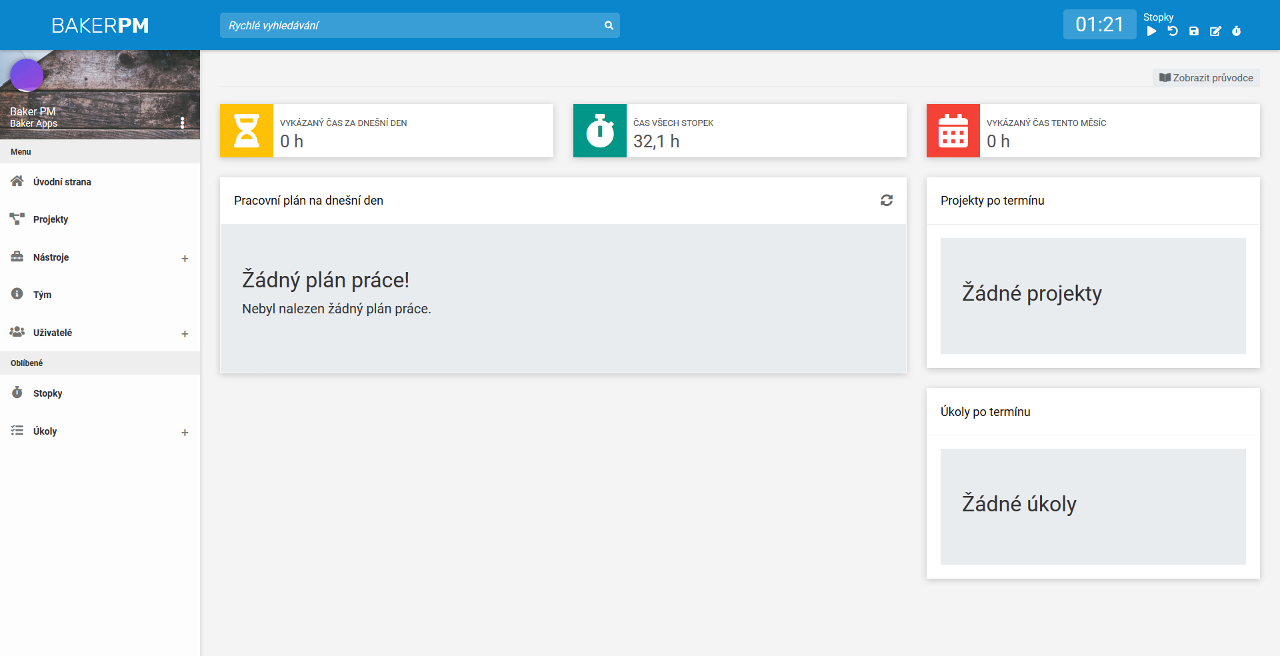
Rozhraní aplikace
Rozhraní aplikace BakerPM je rozděleno na 3 hlavní části.
-
Horní panel – obsahuje rychlý přístup k základním funkcím aplikace
- Stopky (start/stop, reset, odeslání času, editace, menu stopek)
- Rychlé vyhledávání
-
Levé menu – navigace v rámci aplikace
- Profilové menu (vyvolané kliknutím na tlačítko v pravém dolním rohu obrázku)
- Menu aplikace (projekty, nástroje, tým, uživatelé)
- Menu aplikace (projekty, nástroje, tým, uživatelé)
- Obsah – část pro zobrazení obsahu a dat v aplikaci
Na stránku s projekty se můžete dostat pomocí odkazu Projekty v levém menu aplikace nebo pomocí URL adresy https://dev.bakerpm.cz/projects/.
Vytvoření nového projektu
Pro tvorbu nového projektu klikněte na tlačítko projekt.
- Vyplňte povinné parametry formuláře (název a štítek).
-
Můžete vyplnit nepovinné parametry formuláře.
- Popis
- Termín splnění
- Uživatelé – vyberte uživatele, kteří budou mít do projektu přístup (uživatelé ze skupiny Leader budou mít přístup automaticky)
- Soubory
- Pomocí tlačítka Uložit formulář odešlete.
Vytvoření kategorie v projektu
Kategorie lze vytvářet v projektech. Pro vytvoření kategorie přejděte na detail vybraného projektu a klikněte na tlačítko kategorie.
- Vyplňte povinné parametry formuláře (název).
-
Můžete vyplnit nepovinné parametry formuláře.
- Popis
- Pomocí tlačítka Uložit formulář odešlete.
Vytvoření kategorie v projektu
Fáze lze vytvářet v projektech. Pro vytvoření fáze přejděte na detail vybraného projektu a klikněte na tlačítko fáze.
- Vyplňte povinné parametry formuláře (název a štítek).
-
Můžete vyplnit nepovinné parametry formuláře.
- Popis
- Začátek fáze
- Termín splnění
- Časový odhad
- Pomocí tlačítka Uložit formulář odešlete.
Vytvoření úkolu v projektu
Úkoly lze vytvářet v projektech. Pro vytvoření úkolu přejděte na detail vybraného projektu a klikněte na tlačítko úkol.
- Vyplňte povinné parametry formuláře (název, štítek a zodpovědná osoba).
-
Můžete vyplnit nepovinné parametry formuláře.
- Uživatelé v úkolu - vyberte uživatele, kteří budou mít do úkolu přístup (uživatelé ze skupiny Leader budou mít přístup automaticky)
- Popis
- Kontrolní seznam
- Kategorie
- Fáze
- Termín splnění
- Přidat zodpovědné osobě do plánu
- Časový odhad
- Soubory
- Pomocí tlačítka Uložit formulář odešlete.
Vytvoření časového záznamu v projektu
Časové záznamy lze vytvářet v projektech. Pro vytvoření časového záznamu přejděte na časové statistiky vybraného projektu pomocí tlačítka . V časových statistikách klikněte na tlačítko časový záznam.
- Vyplňte povinné parametry formuláře (název, čas a úkol).
- Pomocí tlačítka Uložit formulář odešlete.
Vytvoření úkolu
Úkoly lze vytvářet v projektech. Pro vytvoření úkolu přejděte na detail vybraného projektu a klikněte na tlačítko úkol.
- Vyplňte povinné parametry formuláře (název, štítek a zodpovědná osoba).
-
Můžete vyplnit nepovinné parametry formuláře.
- Uživatelé v úkolu - vyberte uživatele, kteří budou mít do úkolu přístup (uživatelé ze skupiny Leader budou mít přístup automaticky)
- Popis
- Kontrolní seznam
- Kategorie
- Fáze
- Termín splnění
- Přidat zodpovědné osobě do plánu
- Časový odhad
- Soubory
- Pomocí tlačítka Uložit formulář odešlete.
Vytvoření úkolu
Kontrolní body lze vytvářet v úkolech. Pro vytvoření úkolu přejděte na detail vybraného úkolu a klikněte na tlačítko Přidat kontrolní bod. Tlačítko se nachází pod boxem se základními informacemi.
- Vyplňte povinné parametry formuláře (popis).
- Pomocí tlačítka Uložit formulář odešlete.
Vytvoření komentáře
Komentáře lze vytvářet v úkolech. Pro vytvoření komentáře přejděte na detail vybraného úkolu a klikněte na tlačítko Přidat komentář. Tlačítko se nachází pod boxem s checklistem.
- Vyplňte povinné parametry formuláře (komentář).
-
Můžete vyplnit nepovinné parametry formuláře.
- Soubory
- Pomocí tlačítka Uložit formulář odešlete.
Vytvoření časového záznamu
Časové záznamy lze vytvářet v úkolech. Pro vytvoření časového záznamu přejděte na časové statistiky vybraného úkolu pomocí tlačítka . V časových statistikách klikněte na tlačítko časový záznam.
- Vyplňte povinné parametry formuláře (název a čas).
- Pomocí tlačítka Uložit formulář odešlete.
Pracovní plány
Na stránku s pracovními plány se můžete dostat pomocí odkazu Nástroje > Pracovní plány levém menu aplikace nebo pomocí URL adresy https://dev.bakerpm.cz/workplan.
Vytvoření nového pracovního plánu
Pro tvorbu nového pracovního plánu klikněte na tlačítko pracovní plán.
- Vyplňte povinné parametry formuláře (datum a uživatel).
-
Můžete vyplnit nepovinné parametry formuláře.
- Poznámka
- Pomocí tlačítka Uložit formulář odešlete.
Přidání úkolu do pravního plánu (i z úkolu)
Do pracovního plánu lze přidávat úkoly ke zpracování pomocí tlačítka úkol.
- Vyplňte povinné parametry formuláře (úkol).
-
Můžete vyplnit nepovinné parametry formuláře.
- Přiřazený čas
- Poznámka
- Pomocí tlačítka Uložit formulář odešlete.
Nebo lze přidávat úkol do plánu z detailu úkolu pomocí tlačítka .
- Vyplňte povinné parametry formuláře (datum a uživatel).
-
Můžete vyplnit nepovinné parametry formuláře.
- Přiřazený čas
- Poznámka
- Pomocí tlačítka Uložit formulář odešlete.
Odeslání pracovního plánu
Pracovní plán je možné odeslat vybraným uživatelům na jejich e-mail pomocí tlačítka .
- E-mail uživatele pro kterého je pracovní plán určen je v příjemcích automaticky
-
Můžete vyplnit nepovinné parametry formuláře.
- Příjemci – uživatelé z aplikace
- Další příjemci – zde můžete zadat další e-mailové adresy oddělené středníkem
- Pomocí tlačítka Odeslat formulář odešlete.
Roadmapy
Na stránku s výpisem roadmap se můžete dostat pomocí odkazu Nástroje > Roadmapy v levém menu aplikace nebo pomocí URL adresy https://dev.bakerpm.cz/roadmaps.
Vytvoření nové roadmapy
Pro tvorbu nové roadmapy klikněte na tlačítko roadmap.
- Vyplňte povinné parametry formuláře (název a zodpovědná osoba).
-
Můžete vyplnit nepovinné parametry formuláře.
- Uživatelé v roadmapě - - vyberte uživatele, kteří budou mít do úkolu přístup (uživatelé ze skupiny Leader budou mít přístup automaticky)
- Popis
- Pomocí tlačítka Uložit formulář odešlete.
Přidání eventu do roadmapy
Pro přidání nového eventu v roadmapě klikněte na tlačítko událost.
- Vyplňte povinné parametry formuláře (název, typ události a datum).
-
Můžete vyplnit nepovinné parametry formuláře.
- Popis
- Pomocí tlačítka Uložit formulář odešlete.
Na stránku týmu se můžete dostat pomocí odkazu Tým v levém menu aplikace nebo pomocí URL adresy https://dev.bakerpm.cz/company/.
Předplatné
Pro nastavení předplatného klikněte na tlačítko Přejít na platby, kde nalezenete objednávkový formulář.
- Vyplňte povinné parametry formuláře (typ účtu, délka předplatného a měna).
- Pomocí tlačítka Uložit formulář odešlete.
- Na e-maily uživatelů ve skupině Leader bude odeslána rekapitulace s dalším postupem.
Objednávku lze stornovat pokud to její stav dovoluje. V jednu chvíli lze mít pouze jednu aktivní objednávku.
Limity
V detailu týmu lze zobrazit limity vašeho týmu. Tyto limity jsou různě nastavené podle typu vašeho účtu.
Při dosažení limitu již nelze vytvářet nové záznamy. O dosažení limitu budete informováni popup oknem při pokusu o provedení akce.
Pro více informací se na nás můžete obrátit pomocí kontaktního formuláře.
Na stránku týmu se můžete dostat pomocí odkazu Uživatelé > Uživatelé v levém menu aplikace nebo pomocí URL adresy https://dev.bakerpm.cz/users/.
Vytvoření nového uživatele
Uživatele lze do Vašeho týmu pozvat pomocí tlačítka uživatel.
- Vyplňte povinné parametry formuláře (e-mail a skupina).
- Pomocí tlačítka Odeslat pozvánku formulář odešlete.
- Na zadaný e-mail bude odeslán odkaz s registrací do Vašeho týmu.
Oprávnění uživatele
Pro změnu oprávnění vybraného uživatele přejděte na editaci uživatele. Oprávnění uživatele má přednost před oprávněním skupiny. Uživatelé ze skupiny Leader mají všechna oprávnění automaticky.
- Vyberte oprávnění.
- Pomocí tlačítka Upravit formulář odešlete.
Správa uživatelů
Uživatele lze dektivovat a zamezit mu v přístupu do Vašeho týmu. Takový uživatel bude po přihlášení do aplikace vidět pouze svůj profil. Deaktivovanégo uživatele můžete opětovně aktivovat.
Vytvoření nové uživatelské skupiny
Pro změnu oprávnění vybraného uživatele přejděte na editaci uživatele. Oprávnění uživatele má přednost před oprávněním skupiny. Uživatelé ze skupiny Leader mají všechna oprávnění automaticky.
- Vyplňte povinné parametry formuláře (název).
-
Můžete vyplnit nepovinné parametry formuláře.
- Popis
- Pomocí tlačítka Uložit formulář odešlete.
Oprávnění uživatele
Pro změnu oprávnění vybrané uživatelské skupiny přejděte na editaci skupiny. Oprávnění uživatele má přednost před oprávněním skupiny. Uživatelé ze skupiny Leader mají všechna oprávnění automaticky.
- Vyberte oprávnění.
- Pomocí tlačítka Upravit formulář odešlete.
Oblíbené položky
Oblíbené položky můžete přidávat na vybraných stránkách aplikace jako jsou například projekty, úkoly, filtry a další. Pokud lze stránku přidat do oblíbených položek je v její hlavičce vidět tlačítko .
Po kliknutí na tlačítko se stránka uloží do oblíbených a objeví se v levém panelu v sekci Oblíbené. Stejným tlačítkem lze stránku z oblíbených odebrat.
Pro správu oblíbených položek lze využít kompletní výpis na stránce profilu dostupné na > Profil nebo na URL adrese https://dev.bakerpm.cz/frontpage/profile.
Oblíbené položky
Historii posledních přihlášení si lze prohlédnout na stránce profilu dostupné na > Profil nebo na URL adrese https://dev.bakerpm.cz/frontpage/profile. Výpis zobrazuje datum a IP adresu přihlášení.
Nastavení
Na stránku s nastavením se lze dostat pomocí odkazu > Nastavení nebo na URL adrese https://dev.bakerpm.cz/frontpage/settings.
Nastavení se může lišit podle oprávnění uživatele.
Podpora
Na stránku s podporou se lze dostat pomocí odkazu > Podpora nebo na URL adrese https://dev.bakerpm.cz/frontpage/faq.
Na této stránce může zasílat své dotazy a upozornění na tvůrce aplikace a prohlížet si historii svých dotazů.